
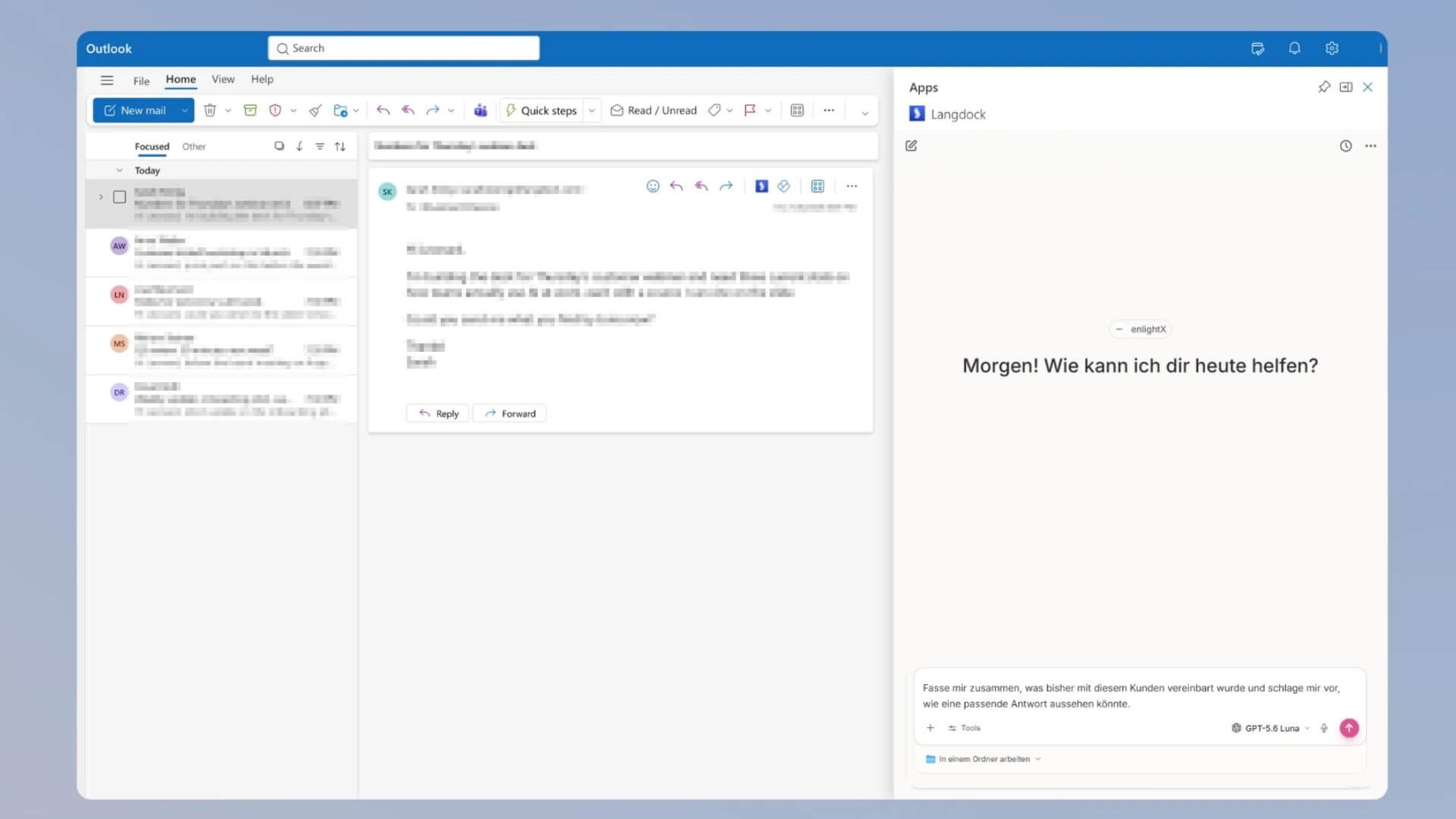
Wer täglich mit E-Mails arbeitet, kennt das Problem: Man öffnet eine lange Thread-Konversation, möchte schnell antworten, muss dafür aber erst in ein anderes Tool wechseln, den Kontext kopieren, die Antwort generieren – und dann wieder zurück. Das kostet Zeit, die niemand hat.
Langdock hat diesen Reibungspunkt jetzt beseitigt. Mit dem neuen Outlook Plugin ist Langdock direkt in Microsoft Outlook integriert – im Postfach, im Kalender, genau dort, wo die Arbeit stattfindet. Für unsere Kunden, die Langdock bereits nutzen oder gerade einführen, ist das eine der praktischsten Neuerungen der letzten Monate. Wir möchten Ihnen zeigen, was das Plugin kann und wie Sie es sofort einsetzen können.
Was das Langdock Outlook Plugin kann
Das Plugin öffnet Langdock als Seitenleiste direkt in Outlook – sowohl in der Web-Version als auch im Desktop-Client. Der entscheidende Unterschied zu bisherigen Lösungen: Langdock weiß, welche E-Mail oder welcher Kalendertermin gerade geöffnet ist. Sie müssen keinen Text mehr kopieren. Sie stellen einfach Ihre Frage – und Langdock antwortet auf Basis des aktuellen Kontexts.
Die wichtigsten Funktionen im Überblick:
Posteingang aufarbeiten Langdock fasst zusammen, was seit gestern reingekommen ist, welche Nachrichten Ihre Aufmerksamkeit brauchen und was Sie getrost ignorieren können. Gerade nach Urlaub oder einem langen Meeting-Tag ist das ein echter Zeitgewinn.
Lange E-Mail-Threads zusammenfassen Statt sich durch 30 Antworten zu kämpfen: Langdock extrahiert die wichtigsten Punkte, offene Fragen und nächste Schritte – in Sekunden.
Antworten verfassen Sie öffnen eine E-Mail, fragen Langdock nach einem Entwurf – und bekommen eine fertige Antwort, die Sie nur noch prüfen und absenden müssen. Ton, Länge und Stil lassen sich direkt im Chat anpassen.
Neue E-Mails schreiben Auch ohne bestehende E-Mail können Sie Langdock beauftragen, eine neue Nachricht zu verfassen – inklusive Betreff, Empfänger und Inhalt.
Kalender planen Termine prüfen, neue Events anlegen, Meetings vorbereiten – alles aus derselben Seitenleiste, ohne Outlook zu verlassen.
Postfach organisieren E-Mails in Ordner sortieren, abgearbeitete Nachrichten archivieren – Langdock übernimmt die Verwaltungsarbeit.
Ein konkretes Beispiel aus der Praxis
Stellen Sie sich vor, eine Kollegin schreibt Ihnen: Sie braucht drei aktuelle Statistiken darüber, wie Teams KI im Arbeitsalltag einsetzen – mit Quellenangaben, weil sie eine Präsentation vorbereitet.
Früher: Tab wechseln, Kontext kopieren, recherchieren, Antwort schreiben, zurück zu Outlook.
Mit dem Langdock Outlook Plugin: E-Mail öffnen, Langdock-Seitenleiste öffnen, einen einzigen Prompt eingeben:
„Recherchiere aktuelle Statistiken dazu, wie Teams KI im Arbeitsalltag nutzen, und verfasse damit direkt die Antwort an meine Kollegin – mit Quellenangaben.“
Langdock durchsucht das Web, sammelt die Zahlen mit Quellen und schreibt die fertige Antwort direkt in den Outlook-Entwurf. Sie prüfen, passen ggf. den Ton an – und senden ab.
Das ist kein Zukunftsszenario. Das funktioniert heute.
Sicherheit und Kontrolle: Langdock fragt immer zuerst
Ein wichtiger Punkt, gerade für Unternehmen, die auf Datensicherheit achten: Langdock sendet niemals eigenständig E-Mails. Bevor das Plugin einen Entwurf verändert, erscheint ein Bestätigungsdialog. Sie entscheiden, ob die Änderung übernommen wird – einmalig oder für die gesamte Sitzung. Gesendet wird nur, wenn Sie es ausdrücklich bestätigen.
Das ist kein Zufall, sondern Designprinzip. Langdock ist als DSGVO-konforme Plattform konzipiert, bei der der Nutzer immer die Kontrolle behält.
Skills und Integrationen funktionieren auch im Plugin
Was viele unserer Kunden besonders schätzen werden: Die Skills, die wir gemeinsam für Ihren Workspace konfiguriert haben, stehen auch im Outlook Plugin zur Verfügung. Das bedeutet: Wenn wir für Ihr Unternehmen einen Skill eingerichtet haben, der E-Mails in Ihrer Unternehmenssprache formuliert oder bestimmte Kommunikationsrichtlinien einhält, greift dieser auch direkt in Outlook.
Keine generischen KI-Antworten. Ihre Markensprache – auch im Postfach. Zusätzlich können alle verbundenen Integrationen (z.B. Websuche, Wissensdatenbanken) direkt aus dem Plugin heraus genutzt werden.
So richten Sie das Plugin ein
Die Installation ist unkompliziert und in wenigen Minuten erledigt:
- Add-in installieren: Das Langdock Add-in im Microsoft Marketplace suchen und installieren
- In Outlook öffnen: Eine E-Mail öffnen und in der Toolbar auf „Langdock“ klicken
- Anmelden: Mit dem bestehenden Langdock-Account einloggen
- Outlook verbinden: Outlook Mail und Outlook Kalender mit dem Langdock-Account verknüpfen
- Seitenleiste anpinnen: Das Pin-Symbol klicken, damit die Leiste beim E-Mail-Wechsel geöffnet bleibt
Wichtig für Workspace-Admins: Das Plugin muss einmalig in den Workspace-Integrationseinstellungen von Langdock aktiviert werden, bevor Mitarbeiter es nutzen können. Wenn Sie unsicher sind, wie das geht – wir helfen Ihnen dabei.
Was das für Ihre tägliche Arbeit bedeutet
E-Mail ist nach wie vor eines der zeitintensivsten Kommunikationsmittel im Unternehmensalltag. Studien zeigen, dass Wissensarbeiter im Schnitt über zwei Stunden täglich mit E-Mails verbringen. Ein erheblicher Teil davon entfällt auf das Lesen, Einordnen und Formulieren von Antworten – Aufgaben, bei denen KI heute zuverlässig unterstützen kann.
Das Langdock Outlook Plugin ist ein konkreter Schritt, diese Zeit zurückzugewinnen. Nicht durch ein weiteres Tool, das parallel geöffnet werden muss – sondern durch KI, die dort ist, wo Sie ohnehin arbeiten.
Unser Fazit als KI Agentur
Wir setzen Langdock bei unseren Kunden ein, weil es die DSGVO-konforme, unternehmenstaugliche Antwort auf die Frage ist, wie KI wirklich in den Arbeitsalltag integriert werden kann – nicht als Experiment, sondern als produktives Werkzeug. Das Outlook Plugin ist ein weiterer Beweis dafür, dass Langdock konsequent in die Richtung entwickelt wird, die für den Mittelstand relevant ist: weniger Tool-Wechsel, mehr Fokus, messbare Zeitersparnis.
Wenn Sie Langdock noch nicht in Ihrem Unternehmen nutzen oder wissen möchten, wie wir Ihren Workspace optimal konfigurieren – sprechen Sie uns an.

